
3D VIEWER · AUGMENTED REALITY
مدل سهبعدی و نمایش در محیط
مدل محصول را بدون نصب هیچ نرمافزاری از هر زاویه ببینید و اندازه بگیرید؛ و آن را با اندازه واقعی در اتاق نمایش دهید.
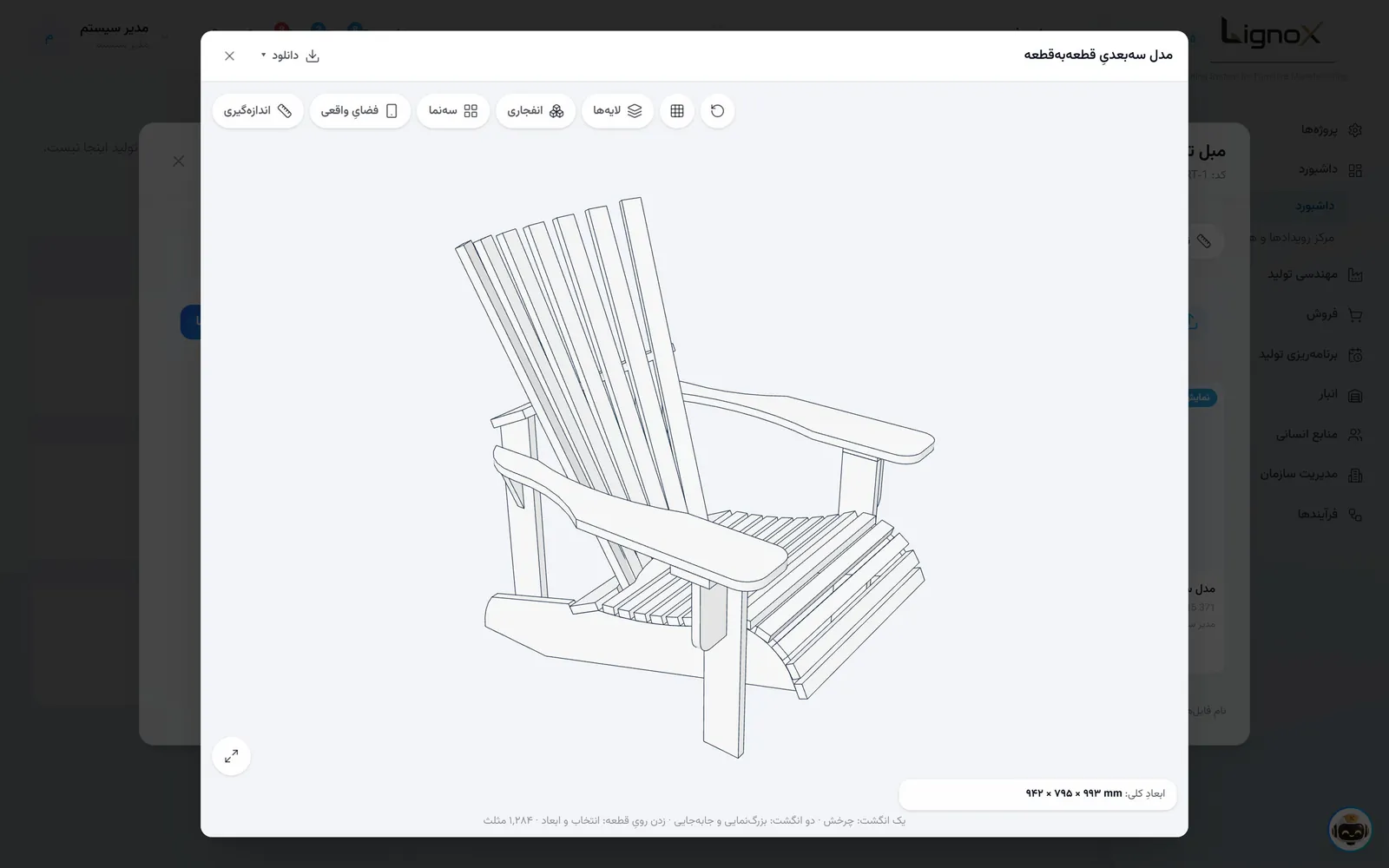
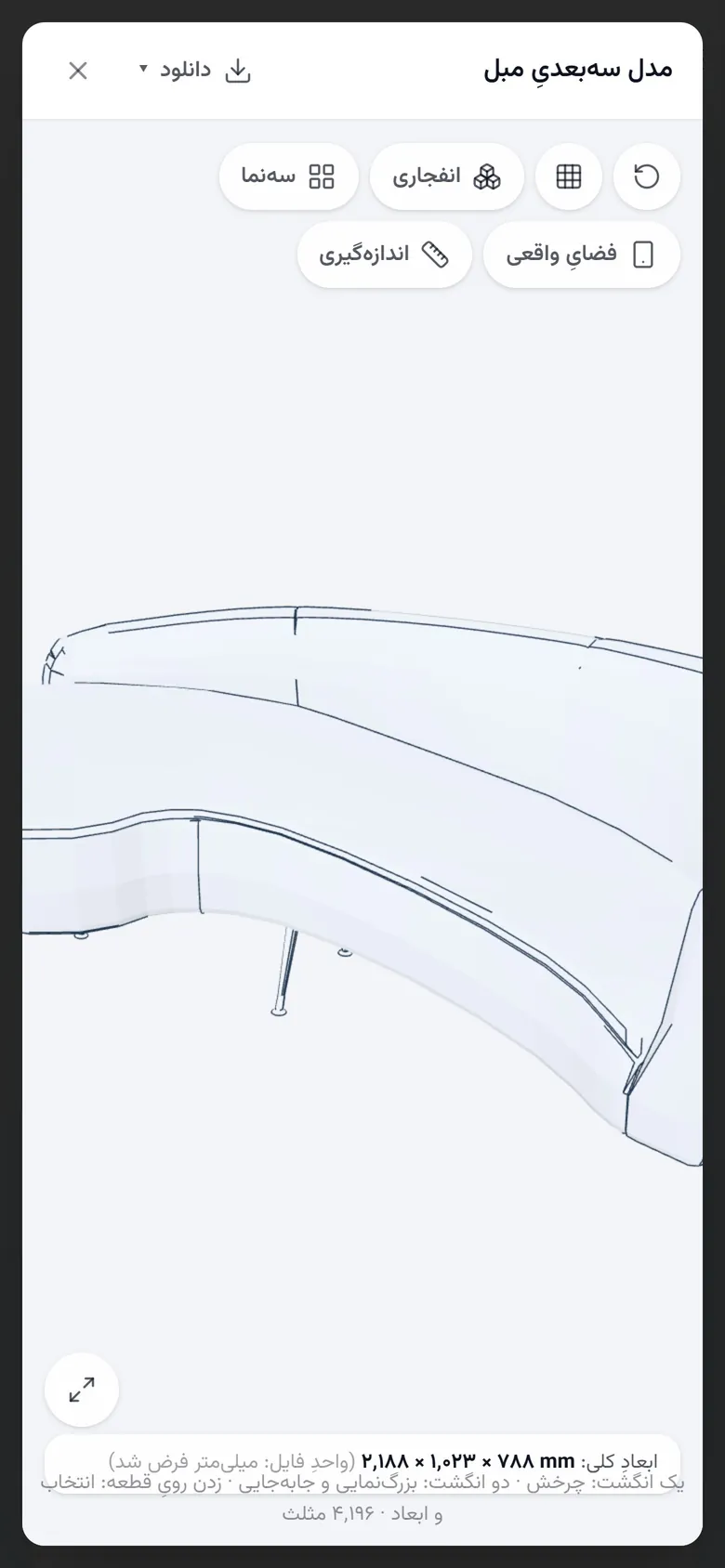
مدل سهبعدی در مرورگر
- فرمتها: STL، STEP/STP، IGES و راینو (3DM) نمایش داده میشوند.
- ابعاد کلی به میلیمتر؛ فهرست قطعهها با روشن/خاموش کردن هر کدام.
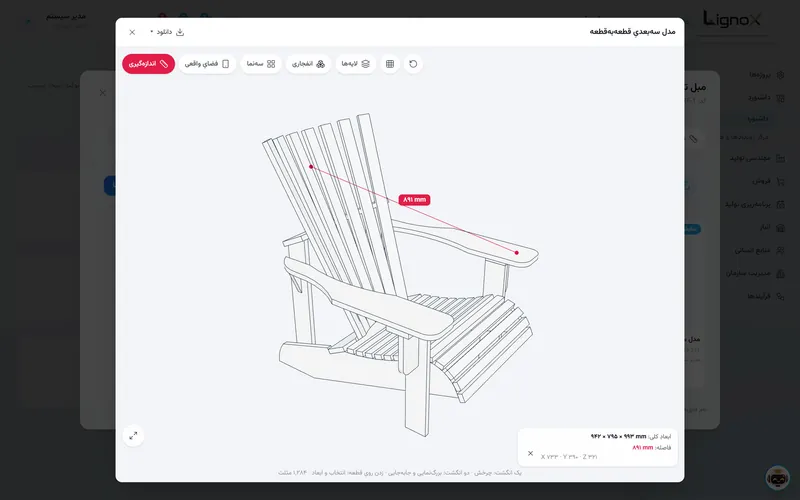
- اندازهگیری: دو نقطه روی مدل بزنید تا فاصله و مؤلفههای X، Y و Z را ببینید.
- نمای سیمی، تمامصفحه و دانلود فایل اصلی یا فرمتهای دیگر.
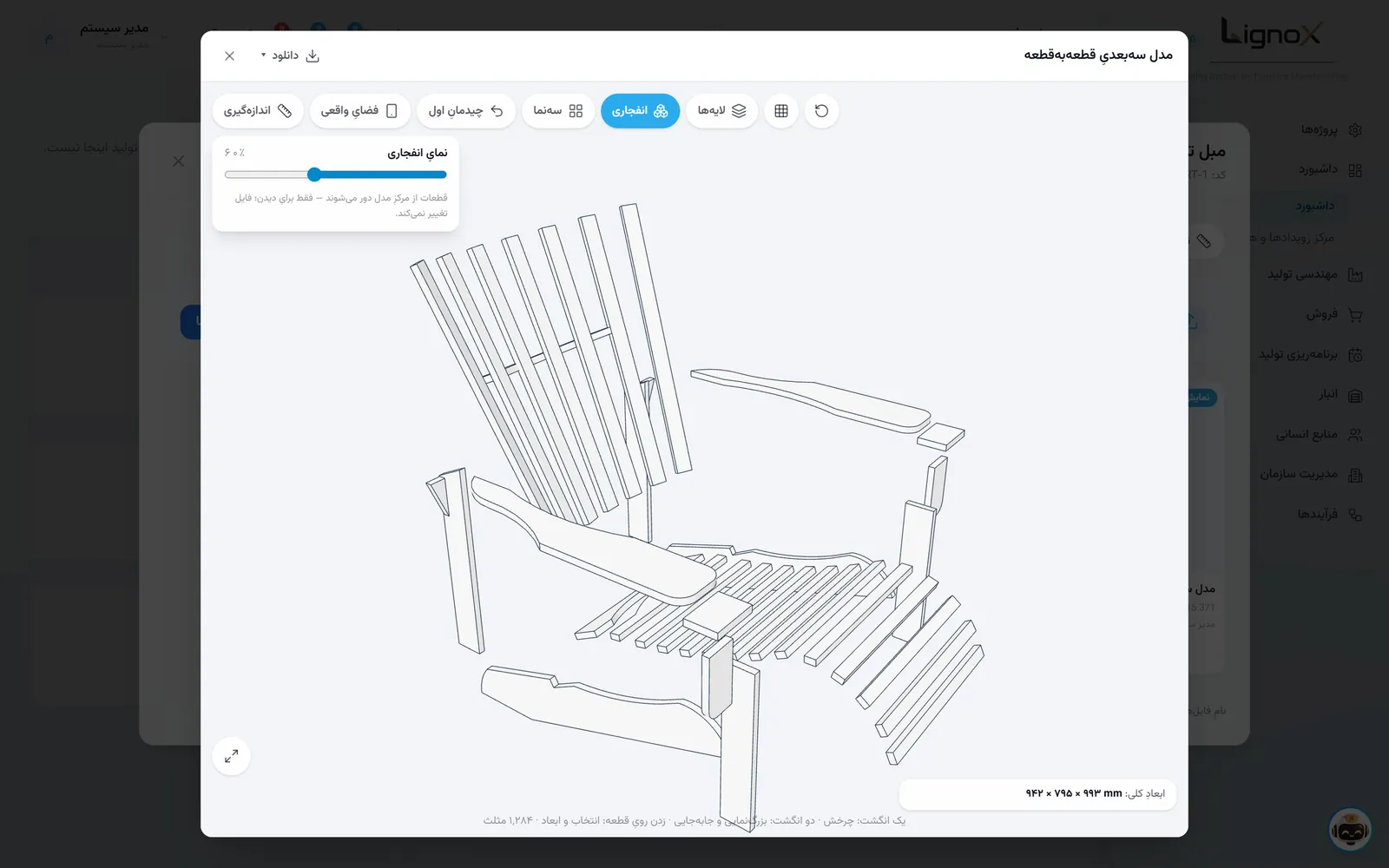
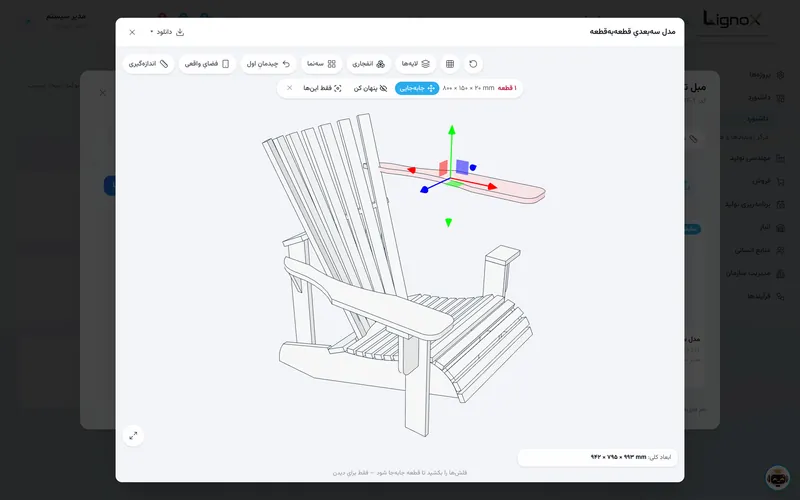
نمای انفجاری، انتخاب و جابهجایی قطعه
- نمای انفجاری: با یک لغزنده قطعهها از مرکز مدل دور میشوند؛ هر قطعه به اندازه فاصله خودش.
- انتخاب قطعه: زدن روی قطعه آن را انتخاب میکند و ابعاد خودش را نشان میدهد؛ چند قطعه با Ctrl یا Shift.
- «پنهان کن» و «فقط اینها» برای قطعههای انتخابشده.
- جابهجایی با فلشها — فقط برای دیدن؛ فایل تغییر نمیکند.
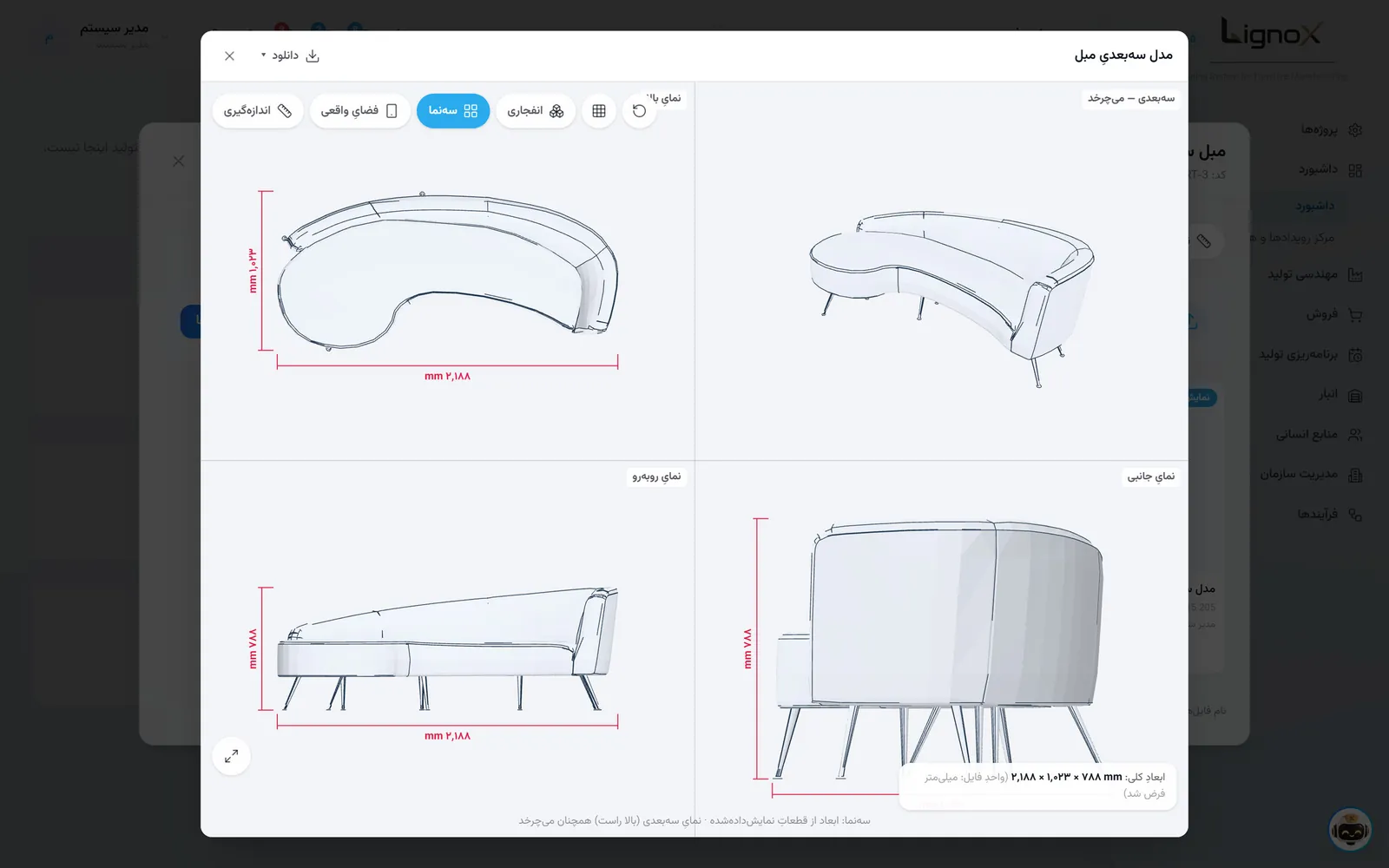
سهنما با ابعاد
- نمای بالا، روبهرو و جانبی با خط اندازه، کنار نمای سهبعدی — برای کل مدل یا یک قطعه.
- قطعه را «فقط اینها» کنید تا سهنما فقط برای همان کشیده شود.
- روی همه فرمتهای نمایشدادنی کار میکند.
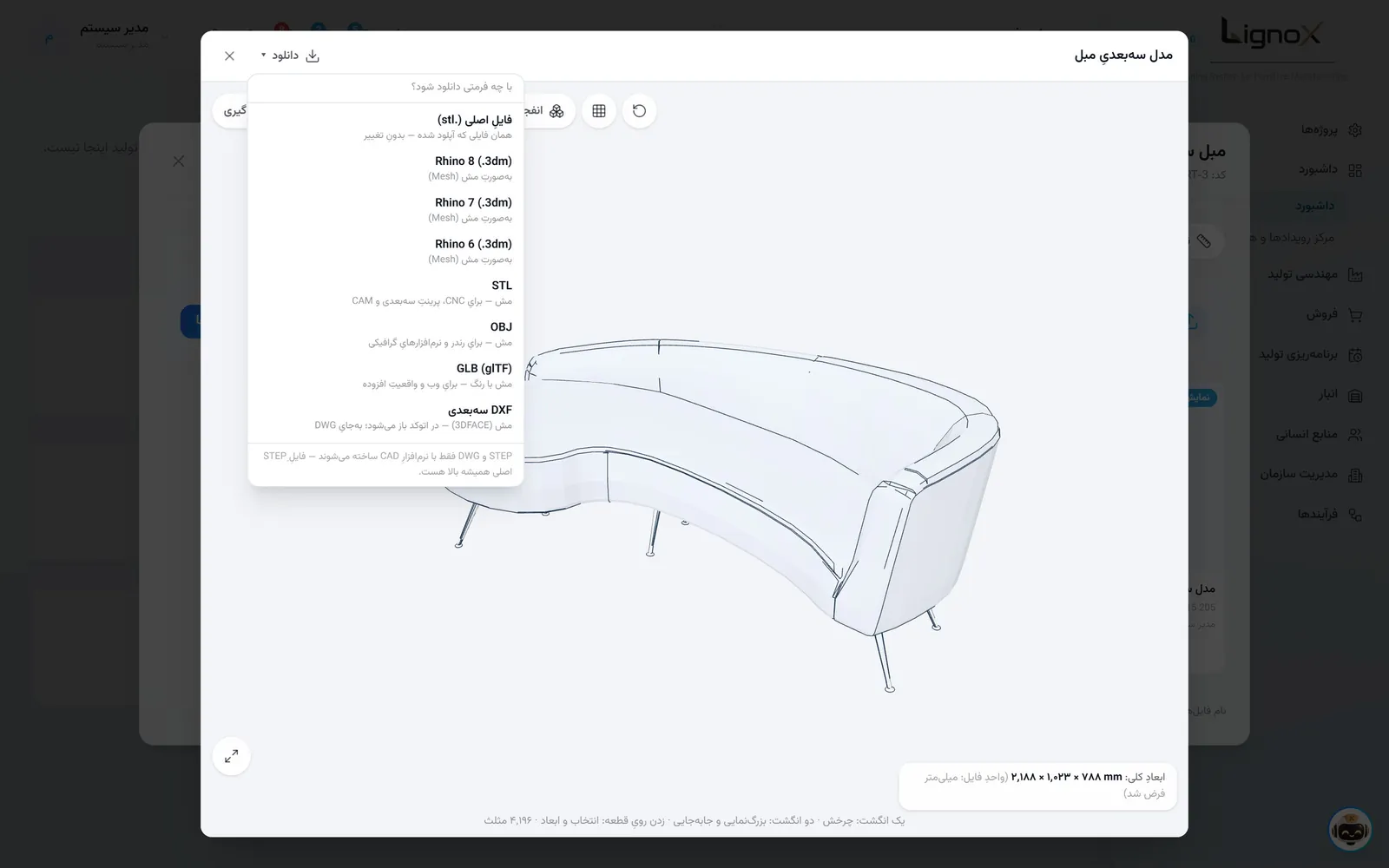
دانلود مدل در فرمتهای دیگر
- فایل اصلی، همانطور که بارگذاری شده.
- Rhino 8، 7 و 6 (.3dm)؛ اگر فایل اصلی راینو باشد سطوح دقیق حفظ میشوند.
- STL برای CNC، پرینت سهبعدی و CAM؛ OBJ برای رندر؛ GLB (glTF) برای وب و واقعیت افزوده؛ DXF سهبعدی برای اتوکد.
- STEP و DWG فقط با نرمافزار CAD ساخته میشوند؛ اگر فایل اصلی STEP باشد، همان همیشه قابل دانلود است.
نمایش در محیط (AR)
با دکمه «فضای واقعی» مدل سهبعدی محصول با اندازه واقعی در اتاق دیده میشود.
- اندروید (ARCore)کف را پیدا میکند؛ یک ضربه محصول را روی کف میگذارد و با دکمهها میچرخد.
- آیفون (Safari)با AR Quick Look خود آیفون باز میشود.
- دستگاههای دیگر، مثل تبلتهای ویندوزیتصویر زنده دوربین با محصول روی آن؛ کشیدن برای چرخش، دو انگشت برای جابهجایی، «نزدیکتر/دورتر» و «عکس».
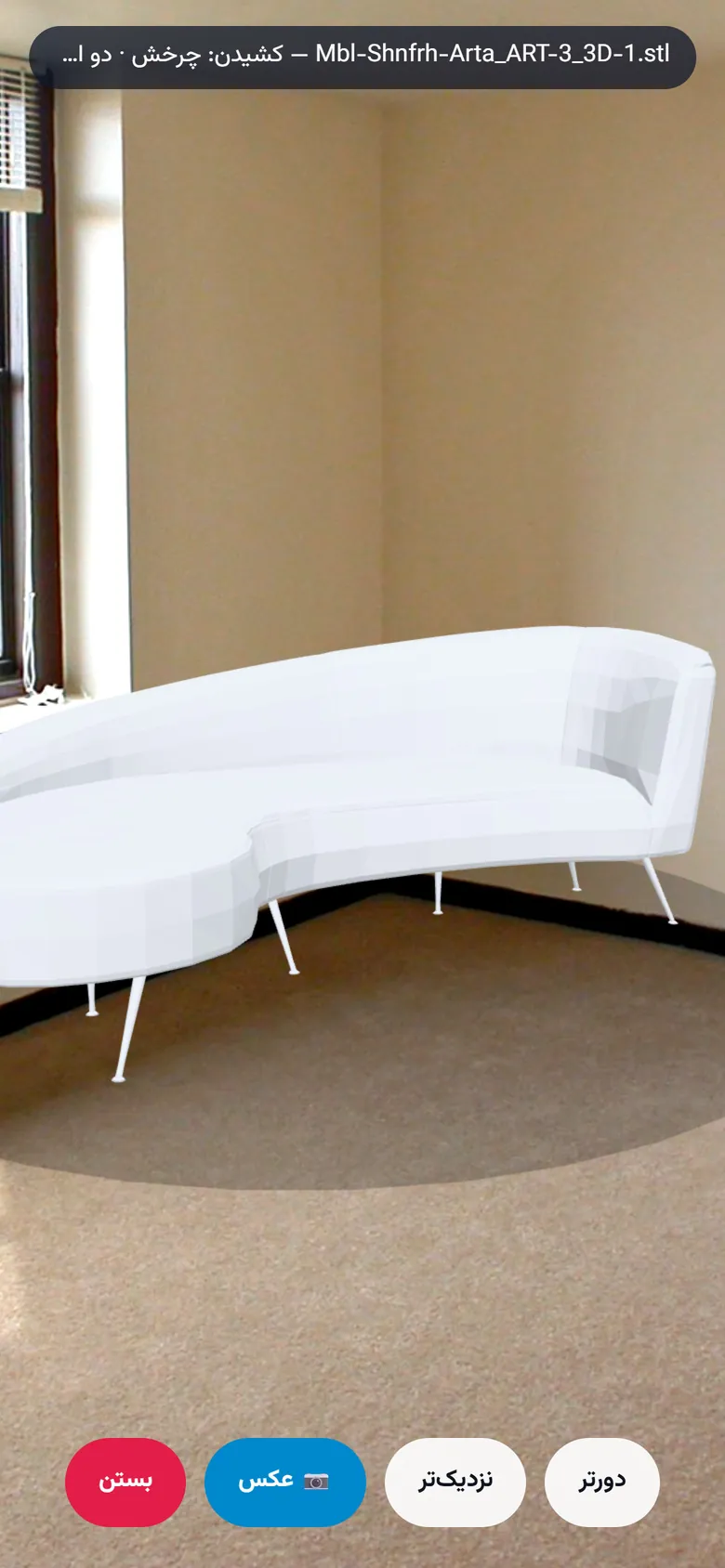
تصویر از نسخه نمایشی در حالت «تصویر دوربین»؛ بهجای دوربین، عکس یک اتاق واقعی به برنامه داده شد. عکس اتاق: «Stafford interior» — Aimcotest، Wikimedia Commons، مجوز CC BY-SA 3.0 · مدل مبل: «GlamVelvetSofa» — Wayfair / Khronos glTF Sample Assets، مجوز CC BY 4.0 (تبدیلشده به STL)
نتیجه: مشتری و تیم فروش، محصول را پیش از تولید با اندازه واقعی در فضای خودشان میبینند.
چرخه سفارش، مواد، برنامهریزی و تولید را در شبیهساز آنلاین امتحان کنید.
بخشهای دیگر LignoX
LignoX را با منطق کارخانه خودتان ببینید.
در یک جلسه دمو، مسیر یک سفارش را از ثبت تا داشبورد مدیریت میبینید.
یا تماس مستقیم: ۰۹۳۷ ۹۱۹ ۶۱۱۷